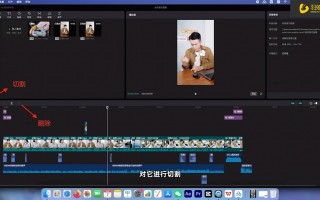

「短视频进阶教程2」一招教你给自己的视频 选择合适的背景音

【视频教程2】如何给自己的视频加个合适的背景音
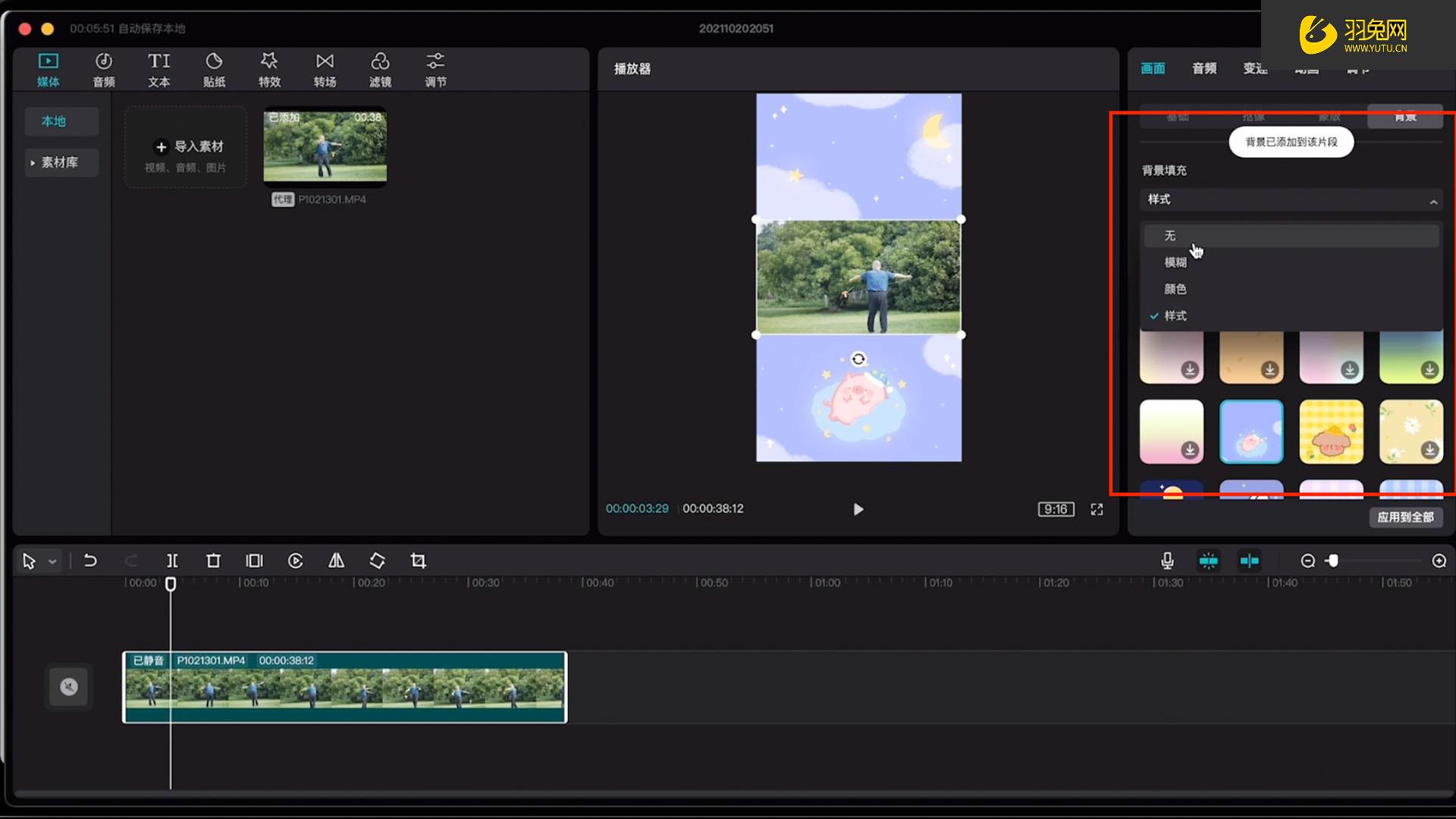
大家好,我是学拍视频剪辑的黑米,很多新手同学初学视频制作时,会把剪辑的重点放在画面上,做出的视频有时候看起来比较顺畅,一些效果也特别炫酷,但整个视频看下来,就是隐隐觉得有些地方不对,或是不够完美,来来回回的看很多遍也找不出问题,这个时候大家就需要好好想想,有可能是你的声音出了问题。这节课就教大家如何选择一个适合自己视频的背景音。
1,确立自己视频的基调
大家都知道生活中我们每个人不同的时刻都有着不同的心情,就像喜剧之王中周星驰的诠释。这些都是我们个人的情绪,同样对于我们剪辑的每一个视频来讲,都是有它的情绪的,或悲伤,或高兴,或平静,这就是我们视频的基调。一个场景的情绪,音乐占据了主导作用,我们反推一下,大家首先要确定自己所剪辑片段的基调,才能找到合适的音乐。
2,音乐平台推荐
影片的基调确定好以后,我们寻找音乐也就有了方向。那么具体我们要怎么做呢?
这里给大家推荐几个我们常用的音乐平台。首先是网易云音乐,我觉得这个平台最强大的是它的歌单功能,尤其对一个剪辑师来说,你能想到的有关的情绪词汇都可以在搜索栏写入关键词,例如“大气”,再点击右侧的“歌单”,下面就会列出很多个有关大气的歌单,这些都是别的用户,平时将相同感觉的音乐做的合集,随便点开一个,里面基本都是他认为的跟大气相关的音乐,在这里面你可以多试听几个,如果没有合适的,你也可以搜索相关的词汇例如“震撼”,直到找到你觉得适合你视频的音乐。
推荐网易云音乐的另外一个理由是,这个平台上面有很多专业从事影视音乐创作的音乐人,类型非常的全面,音乐质量也很高。另外给大家推荐的就是爱给网,这个网站上面也按照音乐的情绪,轻快或悲伤。音乐的用途,片头或是预告片。甚至是按照地域风情,乐器的种类,应用于短视频等等等等,可以说是非常的详细了,其他的音乐平台像是虾米,酷狗,QQ等等也有不错的音乐,适用于普通用户,这里不再给大家赘述。
3,使用音乐时的小技巧
音乐下载好以后,有时并不是直接的适用我们的视频,这个时候就需要我们对音乐“加工”了,首先,将一段音乐放到我们的视频中

音乐长短不合适,我们就可以把音乐留头留尾去中间,因为大部分音乐中间的部分是重复的,修剪掉就可以起到缩短音乐的目的

有时中间部分不好修剪,音乐有变调,我们可以点击效果,搜索”恒定功率“

添加到拼接好的音乐中间

听一下,基本就接上了,如果接不上,再把音乐微微调整一下就可以了。
划重点:
1,爱给网分类中,有CC协议下的可用于商用的音乐,里面有许多无版权音乐。
2,新手练习音乐卡点时,可根据音乐的波形观察音乐,培养对音乐的节奏感。

用今日头条app上方的搜索框输入:短视频进阶教程,第二集就是本期教程了,黑米老师亲自教你选择适合视频的背景音乐,学习起来更简单!
好了,本期就为大家分享到这里啦~


如果你还有其他视频拍摄剪辑问题,可以看我专栏视频拍摄剪辑系统课,还可以私信或者下方留言。
如果你想拍视频,却不知道如何选择设备,也可以下方留言给我,我会根据你的使用和预算,为你推荐最适合你的高性价比拍摄设备。
关注学拍视频剪辑,走向人生巅峰!
剪映教程利用剪映素材库素材做背景自制绿幕素材制作唯美音乐视频
视频加载中...
大家好,今天和大家分享利用剪映素材库自带素材做背景,自制绿幕素材制作的唯美音乐视频,歌词直接套用文字模板,很简单,先看一下效果。是不是很唯美?下面就跟着我的视频一起看看它的制作过程。
视频加载中...
点加号开始创作,点照片,选两张反差比较大的纯色图片,添加。点亮前面的图片,向左划动工具栏,点切画中画,将它切到第二轨道。向左划动工具栏,点蒙版,选线性。双指按住黄线,将它顺时针旋转9度,单指按住黄线,将它向上平移,左侧正对屏幕的左上角,打勾。向左划动工具栏,点复制,用手指按住复制的,将它拖到第三轨道,前面和主轨道对齐。点亮第三轨道,向左划动工具栏,点蒙版,双指按住黄线,将它逆时针旋转负9度,单指按住黄线,将她拉到屏幕下方左侧,正对屏幕的左下角,点反转,打勾。这样绿幕素材的第一步就做好了,点一下黑色区域,用手机自带的截屏功能截屏裁剪保存。点左上角的X返回到创作页面,点加号,点素材库,在搜索栏输入3D,搜索。选这个音符的素材添加。首先关闭原声,点画中画,新增画中画。选中做好的绿幕素材,添加。双指放屏幕,将他扩至满屏。向左划动工具栏,点编辑,点镜像将它换个方向,将它拉长和助轨道对齐。时间线返回到前面,点返回,向左划动工具栏,点色度抠图,我们先把黄色扣掉,移动取色器,将中心对准黄色调整强度,数值调到9就可以了,打勾。点一下黑色区域导出备用,点完成。
视频加载中...
点加号,点视频。选中事先准备好的视频和刚导出的绿幕素材添加,将视频和绿幕素材交换一下,用手指按住视频放到后面。点亮绿幕素材,向左划动工具栏,点切画中画。现在绿幕素材比主轨道短,我们可以采取复制或者变速的方法来延长它。我采取的是变速,点变速,常规变速,将数值调到0.4,这样时常就由原来的23.3秒变成了58.2秒,这里有时长显示,打勾。时间线向后移动到结尾处,将画中画多出的部分裁剪掉,和主轨道对齐。点返回,点分割,将后面的删除。时间线返回到前面,向左划动工具栏,点色度抠图,移动取色器,将中心对准绿色,调整强度和阴影,强度数值调到16,阴影数值拉到最大,打勾。
视频加载中...
点一下黑色区域,将时间线对准开始位置,点返回,点音频音乐,在搜索栏输入我们想要添加音乐的名称,我输入:在水一方,搜索。选一个使用。时间线向后移动到结尾处,在节点处裁剪音频。时间线返回到前面,点返回,点文字,识别歌词,开始识别:耐心等待一会儿。歌词识别出来了,将歌词位置移动到屏幕左下方。点编辑,点文字模板,选一个合适的,选个带颜色的,选这个看看,不太合适。我们再换一个,选这个,把它缩小一点,放到屏幕左下方,这个还挺适合的,打勾。返回到前面播放看看:绿草苍苍,白雾茫茫。挺好看的。后面每句歌词我们都这样操作,套用文字模板,可以是相同的,也可以是不同的,大家可以多试试,我就不逐一演示了,这里快进。歌词都做好后,将时间线返回到前面,再添加歌名,点新建文本输入:在水一方。点文字模板,选一个合适的,打勾。将它拉长,和最后一句歌词结尾对齐。到这里视频就做好了,今天的分享就到这里,喜欢我的视频,记得关注、点赞、转发、评论分享,感谢您的耐心观看,我们下期再见。
相关问答
怎么设置自己的短视频做背景?
1.可以通过在短视频编辑软件中选择背景设置来设置自己的短视频背景。2.在编辑软件中,可以选择不同的背景模板或者自定义背景图片或视频,根据自己的需求来设...
视频后面的虚拟背景怎么弄?
已经录好的视频你可以用画中画特效试试,将你录好的视频添加到新浪虚拟视频3.0的视频来源--视频里,然后点开特效--高级特效--画中画,选中一个通道,然后点添加...
短视频背景怎么搭建拍摄效果好?
搭建短视频背景需要考虑场景氛围和拍摄效果,可以选择简约风格或复杂色彩搭配。需要用一些简单的道具来调整感官效果,如绿植或灯光。同时要考虑照明,保证画面亮...
短视频选背景怎么选?
回答如下:短视频选背景时,需要考虑以下几个方面:1.视频主题:背景需要与视频主题相符合,例如拍摄旅游风景视频时,可以选择美丽的自然风景作为背景。2.色...
剪映如何将其中一个视频做背景?
剪映可以将其中一个视频作为背景,方法如下:1.我们可以将视频文件导入剪映中;2.在剪辑页面选择其中一个视频;3.点击“调整”按钮,然后将视频缩放到屏幕最...
【简单】抖音超火的背景视频是怎么做的?
1、首先我们在各大应用商店找到清爽视频编辑器这个工具,OPPO市场和应用宝为视频编辑助手。这个工具不仅可以制作视频特效,还可以做电子相册,视频编辑,视频配...1...
怎么制作好看的视频封面和背景?
推荐你用免费的canva,有很多免费的封面模板供你选择。推荐你用免费的canva,有很多免费的封面模板供你选择。
如何把图片设为视频背景?
要将图片设为视频背景,需要使用视频编辑软件,例如AdobePremierePro或FinalCutPro。首先,将图片导入到编辑软件中并放置在底部轨道上。然后,在顶部轨道...
视频背景怎么更换成图片背景?
如果你想把视频中的背景更换成图片背景,你可以使用视频编辑软件中的“绿幕”或“蓝幕”技术。具体步骤如下:1.在视频编辑软件中将需要更换背景的视频导入到...
拍视频怎么换虚拟背景?
要在视频中更换虚拟背景,需要使用专业的视频编辑软件。首先,将拍摄的视频导入到软件中。然后,在编辑界面中选择“虚拟背景”选项,从软件提供的背景库中选择适...