
12款视频剪辑软件新手推荐,2分钟上手剪辑视频
面对市面上良莠不齐的视频剪辑软件,相信很多新手都不知道要用哪款?下面就结合我自己的使用经验,加上网上的推荐,总结了12款视频剪辑软件。其中第一款软件,2分钟就能轻松上手视频剪辑,有手就会!
1.影忆
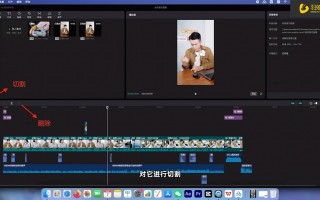
影忆是剪辑圈新出的黑马,主打“简单至极、强大无比”的特性,让它比较火爆,成为全民流行的视频制作软件。它的界面直观、功能齐全,主打有手就会,特别适合新手使用。对电脑配置要求低,兼容几乎所有的音视频格式,让你不用专门为了剪辑软件而去升级电脑,也不用担心格式不兼容的问题。
下载影忆:电脑上用浏览器搜索:影忆,下载安装。

影忆不仅具备视频分割、裁剪、截取、合并等基础功能,还可以添加配音、音乐、图片、特效,帮你制作影视解说、旅游视频、网课视频、手术视频、监控视频等。


独创的AI功能就很香!包括:AI专业电影调色,一键就能拥有上百种电影调色效果,从此对难用的调色工具,一堆调色参数说拜拜。

AI智能裁剪功能,我的比例我做主。可以轻松裁剪掉水印、字幕、一切不要的画面,还能轻松选择需要的比例,进行快速裁剪。AI功能还能帮我们提升画质。


AI 自动加字幕,这个每次剪辑视频必用的功能,可以帮我们把视频里的人声、配音、语音自动识别转成同步字幕。


超多音频素材、影视级相框、贴纸、背景图等素材库轻松拥有,还有海量的特效一键应用!


2.AVS Video Editor
国外一款比较老的视频剪辑软件,基础的视频剪辑功能它是支持,可以满足简单的剪辑需求。不过它的调色功能比较少,加字幕需要靠手码,AI功能目前还不支持,效率可能不如别的软件高。

3.Lightworks
它是一款老牌的专业剪辑软件,具备强悍的剪辑功能,经常是用在电影剪辑方面。个人觉得操作会很复杂,而且普通的电脑运行不了,很容易卡,建议在高配置电脑上去运行。

4.Shotcut
Shotcut是一款开源性的剪辑软件,支持多种视频格式和一些复杂的剪辑功能,如关键帧动画等。它的操作也相对比较复杂,新人想要入门有一定的难度。

5.OpenShot
同样为开源性剪辑软件,提供基本的剪辑功能,支持多轨道编辑和多种视频格式。操作方便会比shotcut简单一些。

6.VideoPad
VideoPad的操作也比较简单,学习难度低。它的功能相对简单,仅支持基础的剪辑功能操作,同时导入和渲染时间可能有点慢,需要耐心等待。

7.VSDC Free Video Editor
VSDC Free Video Editor同样是专业领域的视频剪辑软件,主要支持非线性编辑、特效制作和色彩校正等,但它的界面确实看着就很复杂,由于软件比较庞大,运行的时候对电脑配置要求较高。

8.Camtasia
Camtasia是一款带有录像功能的视频剪辑。你可以用它先录制视频,再应用Camtasia的剪辑功能,对视频进行剪辑。如果你需要自行导入视频进行剪辑,不用录像,那它兼容的格式很少,容易因为格式、编码不兼容而崩溃闪退。

9.VUE
Vue是我用过觉得最简单好用的APP了。它也曾是一款专注于短视频剪辑的软件,界面简洁,支持多段视频拼接、添加音乐和字幕等功能。可惜因为用的人不多,目前已经停更了。

10.LumaFusion
LumaFusion以前只有ipad版,后面有了iphone版。它是付费软件,支持手势控制、音频调整、特效添加等多种功能。

11.数码大师
数码大师是老牌的电子相册制作软件,有很多宝子想要直接把照片做成视频,而且想要照片动起来,那就可以用它,一键制作动态视频,还内置了丰富的转场和动态场景特效,数码大师是免费软件。

12.Avid Media Composer
Avid可以说是公认较难的专业级视频编辑软件,主要是用于国外的电影和电视制作行业,提供强大的多轨道编辑、复杂的剪辑功能。它不适合新手入门,更适合专业人员。

13.新手要怎么选择合适自己的软件
新手在选择软件可以参考:易用、功能齐全、对配置要求情况、素材丰富度这些方面来考虑,像影忆,这类就比较符合这些方面。如果你想要进阶,从事专业领域创作,那可以考虑Avid、VSDC Free Video Editor。如果你还有录像的需求,那可以用Camtasia录制视频,再导入影忆里面,做进一步剪辑。
超好用的14款免费视频编辑软件强烈推荐!剪辑达人必备!(2022)
视频制作与创作成为新一代自媒体人必备的技能 ,科技发展为专业影像创作赋能,一部手机和一点创意的火花就可以拍出唯美的创意大片。网上经常能看到一些精美的视频,字幕、特效、配音都恰到好处,但是我们自己拍出来的视频却往往不是那么一回事。

超好用桌面免费视频编辑软件
对于希望制作促销视频的企业来说,有很多基于桌面的编辑软件可用。桌面免费视频编辑软件最大的优点就是它们通常比大部分手机视频编辑应用程序有更多功能。这些软件适用于YouTuBe 影片编辑、你的电商网站或各种其他平台打造长格式内容。
1. OpenShot
最适合新手的简单视频编辑器。
OpenShot 易于操作的界面使它成为一款适合新手的出色视频编辑程序。对小企业来说 OpenShot 是一个高效的选择,最适合视频剪辑尺寸调整、缩放、修剪、捕捉和旋转。它还提供字幕滚动、帧进、时间映射、音频编辑和实时预览。
【功能】
水印、背景视频和音频轨道不限层
可自定义标题卡模板
拖放功能,可轻松添加视频、音频或图片文件
数字视频效果,包括亮度、伽马、色调、灰度和色度键合成的绿屏效果
强大的关键帧动画功能,用于创作动画视频
【适用于】 Windows、 Mac 和 Linux

2. VSDC 免费视频编辑器
VSDC 的桌面视频编辑软件有免费和付费版。虽然免费版的功能有所减少,但它仍然配备了 VSDC 的全套视频编辑套件,包括一个蒙版工具和用于绿屏视频效果的色度键功能。
如果你有足够的资金购买完整版,那么这套工具将扩展到包括视频稳定、强大的后期制作效果、幻灯片/演示功能、3D图表模板及直接在社交媒体上发布等功能。
【功能】
色彩较正工具,制作正专业外观
全套的过渡效果
易于使用的照片滤镜,类似你在 Instagram 上找到的
用于隐藏、糊化或突出特别元素的蒙版工具
社交媒体链接,用于在 Facebook、YouTube、Instagram、 Twitter 和 Vimeo 上分享视频
HEVC/H.265(一种高级视频压缩标准),用于在处理4K或HD文件时以最小的文件大小保留最高画质。
价格: 免费;专业版19.99美元
【适用于】Windows

3. Movie Maker 10
Movie Maker 10 是一款便利的 Windows 视频编辑软件,适合想要回归基础的人。它十分适合快速编辑你需要马上使用的短视频片段。
【功能】
针对编辑和效果的自动预览工具
自动电影选项,用于制作自定义剪切的视频片段
动画选项卡,用于轻松添加音乐、标题和字幕
价格: 免费
【适用于】 Windows

4. Lightworks
Lightworks 有一个简洁直观的界面,因此很容易上手。当你决定学习在线视频剪辑时,Lightworks 还提供一系列的详细的视频教程,使其成为本清单上更易于理解和学习的 Linux 视频编辑软件之一。
Lightworks 带有一套原始库存视频和音乐片段,供你在该程序上编辑任何视频中使用,让你给任何营销视频一个出色的效果。
【功能】
高质量的简单视频剪辑功能,用于快速编辑
加速优化,让你在导入新内容时可以继续编辑
多机位编辑,用于同步多台摄像机的片段
实时团队项目分享,全权控制哪个用户享有编辑权
轻松分享视频,快速导出至 YouTube、Vimeo、Facebook 和 Instagram
支持广泛的视频格式
价格: 免费版;专业版24.99美元每月
【适用于】Windows、 Mac 和 Linux

5. Shotcut
适合发烧友的最佳开源电影制作器。Shotcut 是一款开源的跨平台的视频编辑软件,附有大量教程视频。它也支持广泛格式,包括 FFmpeg、4K、ProRes 和 DNxHD。Shotcut 还提供大量的音频编辑功能,十分适合发烧友。它带有音频微调工具,允许用户进行低音和高音调整,创建带通滤波器、调节增益、添加动态压缩等等。
【功能】
通过领先的多媒体框架 FFmpeg 支持最新音频和视频格式
本机时间轴编辑,允许用户直接将视频文件导入至他们的项目文档,而不是多媒体库中
多格式时间轴,用于在项目中混合及匹配分辨率和帧速
高级音频滤波器如平衡、低高章、带通滤波器、压缩器等
价格: 免费

6. Blender
Blender 是一款免费的开源3D创作套件。它包含帮助建模和渲染3D动画的功能。该软件是由来自世界各地的数百名开发者合作开发的。庞大的用户群为 Blender 软件提供了大量的工具。Blender 被设计为3D动画套件,但配备了功能强大的视频编辑器,足以满足大多数用户的需求。当进行在线视频剪辑时,它还能处理更复杂的编辑,如视频遮罩,使得 Blender 成为一款灵活的视频编辑软件,既适合新手也适合有经验的用户,同时也是涉及3D动画的更高级的项目的绝佳选择。
【功能】
用于动画物体逼真渲染的轨道跟踪引擎
高级渲染流程,加速项目的保存及导出
将游戏逻辑编码到视频游戏开发软件中的选项
用于逼真运动学的高级角色动画工具
丰富的视觉效果和晕染图库
价格: 免费
【适用于】 Windows、 Mac 和 Linux

7. HitFilm Express
它被用于制作好莱坞风格电影,但它值得学习,因为它是最好的多功能免费视频编辑器之一。
当进行在线视频剪辑时,Hitfilm 带有动画工具,让你创建及编辑音频和视频过渡,无需创建合成镜头,可以在编辑时节省大量时间。
【功能】
专业级视频编辑
合成镜头增强,允许你将两个单独的镜头一起设置为超现实的视频效果
无限的视频和音频时间轴跟踪创建
自适应视频剪辑器,允许你将片段加入时间轴后重新修剪片段
能够从一个片段复制一组属性,然后将它们直接应用于另一个片段或整个项目
可微调声音的音频混合器,用于专业品质的输出
多种过渡选项,比如推、缩放和融合
价格: 免费; TK 497美元
【适用于】 Mac 和 Windows

8. DaVinci Resolve 16
DaVinci Resolve 集专业8K编辑、色彩较正、视觉效果和音频后期生成于一个简单的制作工具中,这也是为什么它是许多电影、电视节目和广告的专业编辑的首选软件。
DaVinci 支持离线和在线编辑,其高性能回放引擎节省了编辑和裁剪的时间,甚至适用于处理器密集型的文件格式,如H.264 和 RAW。DaVinci Resolve 复杂的功能可能对于部分用户来说来广泛了,但它的免费版本十分适合更高级的项目。
【功能】
双时间轴,可快速导航、剪切和修剪
专用的修剪界面,使你能够编辑细节
智能自动编辑, 为你同步音频和视觉片段
内置的画中画效果、重定时、稳定化、动态缩放、文本和音频工具
面部识别,检测片段中的人脸并根据每次拍摄时人自动创建分类箱
高质量的运动估计速度变化和帧频转换,可轻松实时加快或放慢片段。
价格: 免费; 完整工作室版269美元
【适用于】Windows、 Mac 和 Linux

9. VideoPad
VideoPad 适合刚刚开始学习剪辑视频的朋友,这要归功于它简单易用的界面。不像本清单一些其它免费视频编辑软件一样有许多高级功能,但它可以添加灯光效果、微调色彩、覆盖文本和图片,这些功能足以让它值得免费下载。
【功能】
双重内置屏幕(一个用于预览选中的片段,另一个预览完成的顺序),可轻松直观地编辑
预制、自定义过渡,打造出色的专业水准
导出预设,轻松创建适用于指定平台的视频文件,如 Facebook 和 YouTube,并直接从软件中发布。
价格: 免费
【适用于】Windows

10. iMovie
流行的通用 iMovie 与 Mac OS 捆绑在一起。与许多苹果本机应用程序一样,iMovie 并不复杂,它使用简单的拖放界面把你的文件从驱动器移动到工作站。这是一种制作精彩视频以增强 YouTube 营销效果的简单方法。
iMovie 的一大优势是文件保存在苹果云端上,意味着你可以在 iPhone、 iPad 或 Mac 上交替处理项目。iMovie 也在不断更新,所以你可以随时期待新的功能和改进。
功能包括:
支持 4K 分辨率,允许用户创建电影质量的电影
云端存储功能允许你可以在 iPad、iPhone 或 Mac 上处理同一项目
几十个工作室质量的标题动画,可用于制作专业外观的字幕
为特定电影类型(如西部版和科幻片)设计的时尚、现代视频过滤器
速度控制,可以让你把高强调的运作画面拍快点,把运动亮点拍慢点
价格: 免费
【适用于】Mac

超好用手机视频编辑软件
11. Quik
来自 GoPro 的 Quik 是一款免费的视频制作软件,旨在旅途中创造视频。你可以在同一个地方记录、编辑并发布所有内容。当进行在线视频剪辑时,该应用让你可以轻松搜索你的片段并找到最佳瞬间,此外,它可以自动编辑片段并添加过渡。如果你想要更多地控制过程,你也可以手动编辑视频。
【功能】
可添加照片
专业的延时按顺序创作
获利100多首免版税的歌曲
自动同动视频与音乐
人工智能(AI)编辑助手
多种字体和表情符号
价格: 免费。
【适用于】iOS 和 安卓

12. Magisto
Magisto 是一款易于使用的手机免费视频编辑软件,它使用 AI 技术在几分钟内创建视频内容。你只需要做三件事:选择编辑风格、添加素材和挑选音乐。接着 Magisto 会自动编辑并生成你的视频。
它对大规模创建视频特别有用,比如像你为自己的企业创建一个 YouTube 频道并希望简化创建过程。另外,如果你想知道有多少人观看了你的视频,该应用有一个简单的内置洞察面板。
【功能】
广泛多样的主题
面部识别、滤镜、效果和自动裁剪
专业的自动编辑功能
可分享视频至营销渠道
iStock 集成以获取高质量图库
无限高清电影下载
价格: 免费
【适用于】 iOS和安卓

13. Splice
Splice 以简单直观的方式制作精彩视频而自豪。它使你能够将多个片段拼接在一起,自定义过渡,并通过该应用的内置音乐库创建一个配乐。
因其简洁流畅的设计, Splice 是一款易于使用的必备工具,可用于制作具影响力并获得更多浏览的视频内容。
【功能】
自动将视频与你配乐的节奏同步
能够修剪、剪切和裁剪你你的视频片段和照片
特效,包括动画
过渡和标题样式的选择
免费乐库
照片的平移和缩放效果
价格: 免费
【适用于】iOS

14. KineMaster
KineMaster 是一款功能齐全的智能手机视频编辑器,具有功能强大、易于使用的工具,如混合模式、画外音、速度控制、视频反向、色度键等。你甚至可以一帧帧地调整视频细节。这款免费的视频编辑软件适用于那些希望以专业手法提高档次的人。
【适用于】iOS 和安卓
价格:基础版是免费的,但带水印。用户可升级至专业版,每月4.99美元。

以上就是今天的分享!欢迎评论区交流!
相关问答
动漫剪辑的素材是录屏还是下载的?
录屏还是下载都可以,但是在录屏和下载的时候一定要注意水印和原有的字幕。后期剪辑的时候,这些东西要想办法遮盖啊,或者是去掉否则的话会影响自己的作品编辑。...
想做动漫剪辑,但是不知道怎么下载素材,求各位大神指点?
HotBox这个网站可以将网站上视频直接下载成你需要的格式网址为www.hotbox.funHotBox这个网站可以将网站上视频直接下载成你需要的格式网址为www.hotbox.fun
想学习制作,剪辑一些动漫视频,哪个软件可以帮忙?
你好,剪辑视频的话,这里推荐以下2个软件1.AdobePremiere就是俗称的Pr,是一款常用的视频编辑软件,如果你打算配音和加字幕的话,可以与Adobe公司其它的软...你...
动漫剪辑哪个app找素材?
动漫剪辑可以在西瓜视频APP、快影APP、哔哩哔哩APP里面找素材的,而且这些APP的动漫剪辑素材基本都是非常不错的,画面画质清晰。动漫剪辑可以在西瓜视频APP、...
电脑用什么软件剪辑动漫最好?
很高兴和你分享我正在使用的一些剪辑软件[大笑]动漫视频剪辑Windows平台用的比较多的当然是Adobe全家桶了,剪辑视频的话用AdobePremiere,也就是我们常说的Pr,...
有什么可以剪辑缓存的动漫的软件?
剪辑视频的app有很多,答主在这里推荐几款我认为比较优秀的。一.乐秀视频编辑器乐秀视频编辑器是一款专注于短视频编辑的android应用,该app素材丰富、操作简单...
怎样把动画片里的一段视频保存下来?怎样下载动画?又怎样剪辑?
保存的话,可以先下载,然后用flash制作。下载直接可以用迅雷等下载工具(土豆、优酷这些视频网站可以下载视频,不过要根据提示下载网站对应的软件)现在很多...
抖音上的动画是用什么软件做出来的?-ZOL问答
白板手绘动画之前很流行的,制作也很简单,直接下载万彩手影大师这款软件就可以制作。万彩手影大师是一款“傻瓜式”操作的动画视频制作软件,只要鼠标点点,就可以...
求大佬推荐几个视频剪辑软件,手机上的,想做动漫混剪?
手机上的你只能用类似于美图秀秀这类软件,想要做的更好最好在电脑上作,pr,ae都是挺好的软件手机上的你只能用类似于美图秀秀这类软件,想要做的更好最好在电脑...
做动漫剪辑的素材去哪找?
次元街这个是动漫爱好者的福音,集合动漫资讯、动漫壁纸、动漫音乐、动漫周边产品等内容为一体的一个网站。喜欢二次元文化的同学可以在这里找到更多想要的资...