
剪映快速入门技巧
剪映是一款简单易用且功能强大的视频剪辑软件,以下是一些帮助你快速入门的技巧:
前期准备
● 素材收集与整理:提前将需要剪辑的视频、图片、音频等素材准备好,并按照一定的逻辑分类,比如将拍摄的不同场景视频分别存放。这样在导入素材时会更加高效,避免素材混乱。
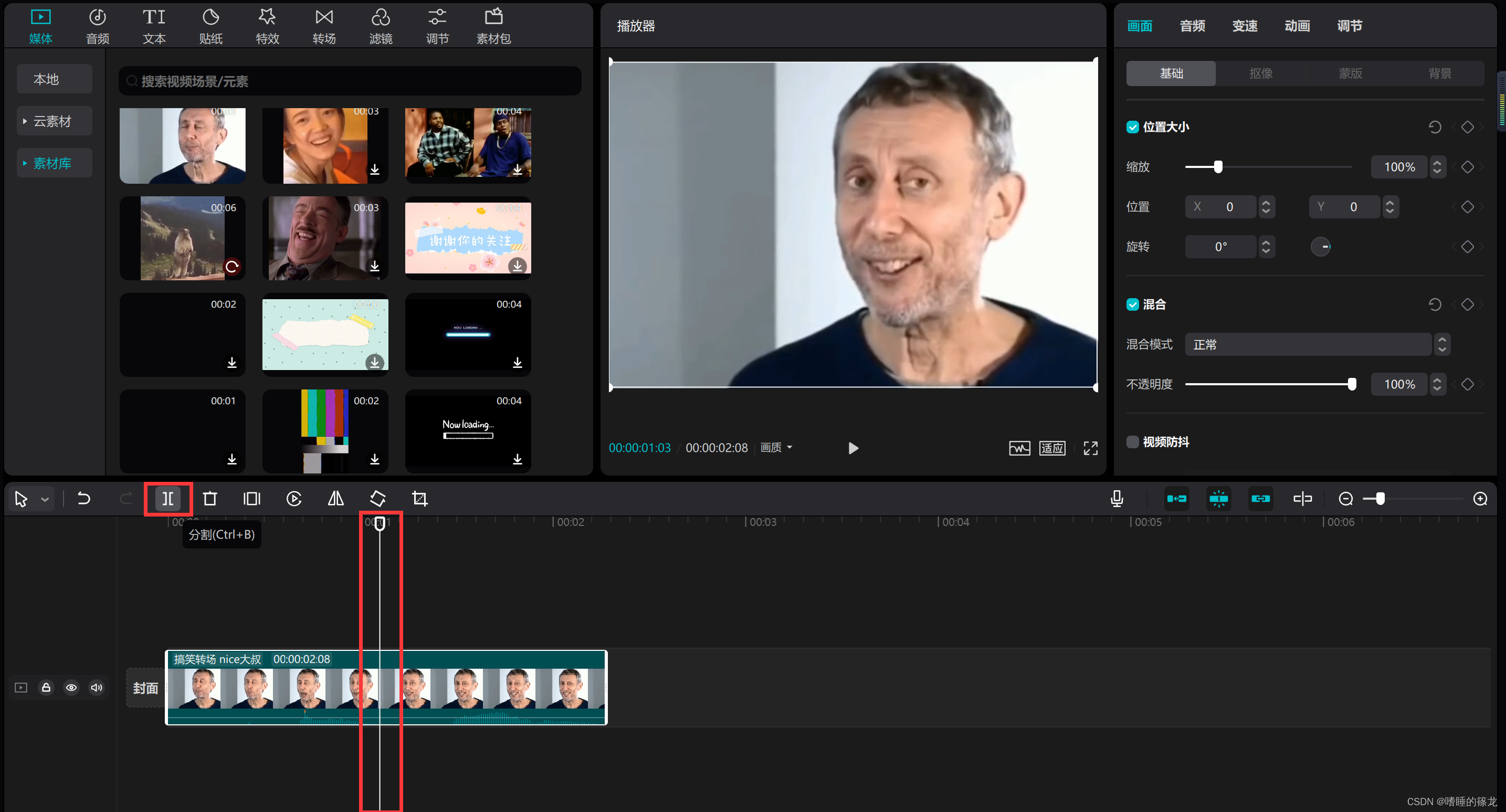
● 熟悉界面布局:打开剪映,熟悉其界面结构。主要区域包括素材库、剪辑面板、时间轴、特效区、音频区等。了解各个区域的位置和基本功能,能让你在后续操作中快速找到所需工具。
基础剪辑操作
● 导入素材:点击剪映首页的“开始创作”,在素材选择界面勾选想要的视频、图片等素材,点击“添加到项目”,素材就会出现在时间轴上。也可以在剪辑过程中,点击素材库中的“导入素材”按钮,随时添加新素材。
● 裁剪视频:选中时间轴上的视频素材,左右拖动视频两端的白色手柄,即可裁剪视频的首尾部分,去除不需要的片段。还可以点击“分割”按钮,将视频在指定位置分割成两段,然后删除不需要的部分。
● 拼接视频:将多个视频素材依次添加到时间轴上,它们会自动拼接在一起。如果需要调整顺序,长按素材并拖动到合适的位置即可。
● 调整时长:对于图片素材,点击素材后拖动右下角的拉伸手柄,可以调整图片在视频中显示的时长;对于视频素材,除了裁剪外,还可以通过“变速”功能,改变视频的播放速度,从而间接调整时长。
功能运用
● 添加转场:转场效果可以让视频的衔接更加自然流畅。点击两段素材的衔接处,在弹出的转场界面中选择喜欢的转场效果,如“叠化”“闪黑”等,然后调整转场时长。
● 运用滤镜:滤镜可以改变视频的整体风格和色调。点击“滤镜”按钮,选择合适的滤镜类型,如复古、清新、日系等,并通过滑动调节强度,使视频达到理想的视觉效果。
● 添加字幕:点击“文本”按钮,选择“新建文本”,在视频画面上输入文字内容。可以对字幕的字体、颜色、大小、样式等进行设置,还能通过“识别字幕”功能,快速为视频添加字幕。
● 添加音乐和音效:点击“音频”按钮,在音乐库中选择合适的背景音乐,还可以添加音效,如笑声、掌声、风声等,增强视频的氛围和感染力。同时,可以调整音乐和音效的音量、淡入淡出效果。
导出与分享
● 导出视频:完成剪辑后,点击右上角的“导出”按钮,根据需要选择视频的分辨率、帧率等参数,然后等待导出完成。
● 分享视频:导出后的视频可以直接分享到抖音、微信、微博等社交平台,也可以保存到本地相册。
通过以上这些技巧的学习和实践,你可以快速掌握剪映的基本操作,开始制作出属于自己的精彩视频。
12款视频剪辑软件新手推荐,2分钟上手剪辑视频
面对市面上良莠不齐的视频剪辑软件,相信很多新手都不知道要用哪款?下面就结合我自己的使用经验,加上网上的推荐,总结了12款视频剪辑软件。其中第一款软件,2分钟就能轻松上手视频剪辑,有手就会!
1.影忆
影忆是剪辑圈新出的黑马,主打“简单至极、强大无比”的特性,让它比较火爆,成为全民流行的视频制作软件。它的界面直观、功能齐全,主打有手就会,特别适合新手使用。对电脑配置要求低,兼容几乎所有的音视频格式,让你不用专门为了剪辑软件而去升级电脑,也不用担心格式不兼容的问题。
下载影忆:电脑上用浏览器搜索:影忆,下载安装。

影忆不仅具备视频分割、裁剪、截取、合并等基础功能,还可以添加配音、音乐、图片、特效,帮你制作影视解说、旅游视频、网课视频、手术视频、监控视频等。


独创的AI功能就很香!包括:AI专业电影调色,一键就能拥有上百种电影调色效果,从此对难用的调色工具,一堆调色参数说拜拜。

AI智能裁剪功能,我的比例我做主。可以轻松裁剪掉水印、字幕、一切不要的画面,还能轻松选择需要的比例,进行快速裁剪。AI功能还能帮我们提升画质。


AI 自动加字幕,这个每次剪辑视频必用的功能,可以帮我们把视频里的人声、配音、语音自动识别转成同步字幕。


超多音频素材、影视级相框、贴纸、背景图等素材库轻松拥有,还有海量的特效一键应用!


2.AVS Video Editor
国外一款比较老的视频剪辑软件,基础的视频剪辑功能它是支持,可以满足简单的剪辑需求。不过它的调色功能比较少,加字幕需要靠手码,AI功能目前还不支持,效率可能不如别的软件高。

3.Lightworks
它是一款老牌的专业剪辑软件,具备强悍的剪辑功能,经常是用在电影剪辑方面。个人觉得操作会很复杂,而且普通的电脑运行不了,很容易卡,建议在高配置电脑上去运行。

4.Shotcut
Shotcut是一款开源性的剪辑软件,支持多种视频格式和一些复杂的剪辑功能,如关键帧动画等。它的操作也相对比较复杂,新人想要入门有一定的难度。

5.OpenShot
同样为开源性剪辑软件,提供基本的剪辑功能,支持多轨道编辑和多种视频格式。操作方便会比shotcut简单一些。

6.VideoPad
VideoPad的操作也比较简单,学习难度低。它的功能相对简单,仅支持基础的剪辑功能操作,同时导入和渲染时间可能有点慢,需要耐心等待。

7.VSDC Free Video Editor
VSDC Free Video Editor同样是专业领域的视频剪辑软件,主要支持非线性编辑、特效制作和色彩校正等,但它的界面确实看着就很复杂,由于软件比较庞大,运行的时候对电脑配置要求较高。

8.Camtasia
Camtasia是一款带有录像功能的视频剪辑。你可以用它先录制视频,再应用Camtasia的剪辑功能,对视频进行剪辑。如果你需要自行导入视频进行剪辑,不用录像,那它兼容的格式很少,容易因为格式、编码不兼容而崩溃闪退。

9.VUE
Vue是我用过觉得最简单好用的APP了。它也曾是一款专注于短视频剪辑的软件,界面简洁,支持多段视频拼接、添加音乐和字幕等功能。可惜因为用的人不多,目前已经停更了。

10.LumaFusion
LumaFusion以前只有ipad版,后面有了iphone版。它是付费软件,支持手势控制、音频调整、特效添加等多种功能。

11.数码大师
数码大师是老牌的电子相册制作软件,有很多宝子想要直接把照片做成视频,而且想要照片动起来,那就可以用它,一键制作动态视频,还内置了丰富的转场和动态场景特效,数码大师是免费软件。

12.Avid Media Composer
Avid可以说是公认较难的专业级视频编辑软件,主要是用于国外的电影和电视制作行业,提供强大的多轨道编辑、复杂的剪辑功能。它不适合新手入门,更适合专业人员。

13.新手要怎么选择合适自己的软件
新手在选择软件可以参考:易用、功能齐全、对配置要求情况、素材丰富度这些方面来考虑,像影忆,这类就比较符合这些方面。如果你想要进阶,从事专业领域创作,那可以考虑Avid、VSDC Free Video Editor。如果你还有录像的需求,那可以用Camtasia录制视频,再导入影忆里面,做进一步剪辑。
相关问答
刚开始学剪辑视频。怎么样才能快速成功?
快影方法/步骤1/8分步阅读这里教大家使用快影来制作短视频,打开快影后点击【编辑视频】。2/8接着就会打开手机相册,这里可以选择一个视频编辑也可以使用图...
短视频怎么剪辑快速上热门?
1剪辑短视频上热门需要一定的时间和技巧。2剪辑短视频上热门的原因有很多,包括但不限于创意独特引人眼球、内容有趣有吸引力、表现形式独具特色、观众需求和...
剪辑视频怎么快速播放?
要快速播放剪辑视频,可以按照以下几个步骤进行操作:1.打开剪辑软件:首先将视频导入到剪辑软件中,如FinalCutPro、AdobePremiere等。2.设置播放速度:在...
刚刚开始做自媒体,学习视频拍摄和剪辑,如何能快速上手?有什么好的建议?
想要入门新媒体拍摄,当然是需要学会视频拍摄跟视频剪辑!1、首先是视频拍摄,除了要准备好拍摄设备,比如手机,三脚架,补光灯,背景布等。另外还需要找个好...如果...
怎么剪辑视频?
很高兴回答你的问题首先,你要明确你想怎样剪辑。每个人的需求不一样,有的人说我只需剪掉视频里我不要的部分就可以了,有的人说我要为加点特效,再加个字幕,...很...
录快手段子怎么快慢剪辑?
录制的快手段子快慢剪辑的具体步骤如下:打开【喵影工厂】软件,将录制好的视频拖拽到轨道上。用鼠标右键点击视频,选择【速度与时长】进入调速页面。在调速...
快剪辑提高导出速度?
1.首先,我们将快剪辑打开。切换至“添加剪辑”界面,点击空白位置将需要调整播放速度的视频导入。2.然后,点击快剪辑界面中部的“调速”按钮3.接下来,快剪辑...
视频怎么剪辑播放量高?
剪辑虽然对视频播放量影响很大,但不是最终的决定因素,起决定作用的是视频的内容质量能否打动人心,进而抓住观众的眼球引起共鸣,达到一传十、十传百的滚雪球功...
万兴神剪手如何快速剪辑视频?
1/5把自己准备剪辑的视频导入软件,直接拖进去,或者点击文件-打开项目导入。2/5点击视频上的加号,把视频添加到轨道上面3/5点击轨道上方的剪切或缩放图标...
如何用电脑快速剪辑视频?
自己录的视频在电脑上可以用视频编辑软件进行编辑,例如ps,快剪辑,会声会影等等视频软件,现在用会声会影剪辑做例子,步骤如下:1.打开会声会影,将文件视频拉...自...